Skip to content
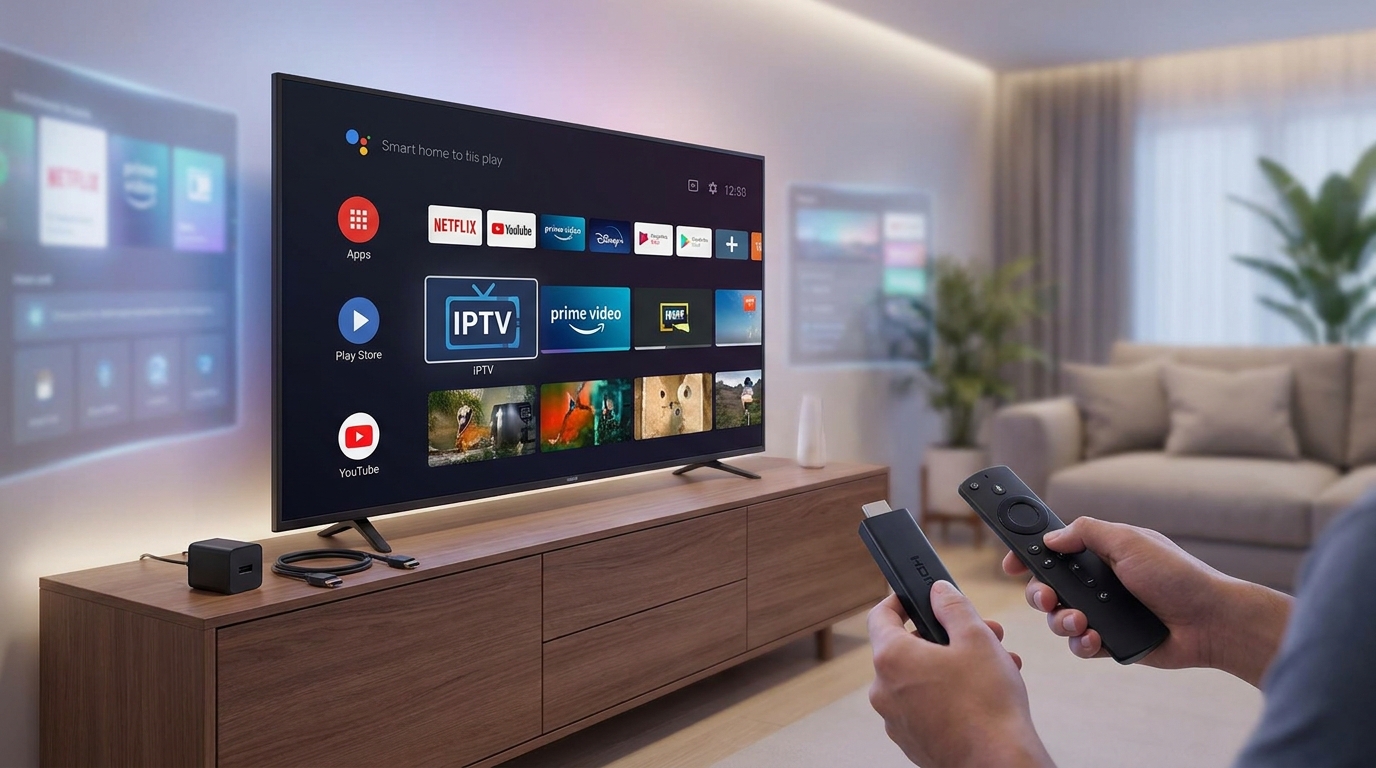
Amazon Fire Stick on yksi suosituimmista tavoista katsoa IPTV:tä televisiosta – ja syy on selvä. Se on halpa, kompakti ja toimii lähes jokaisessa TV:ssä HDMI-liitännän kautta. Jos haluat muuttaa tavallisen television älytelevisioiksi ja katsoa tuhansia kanavia suorana, IPTV Fire Stick -yhdistelmä on erinomainen valinta. Tässä oppaassa näytät askel askeleelta, miten asennus sujuu alle viidessä minuutissa.
Mitä tarvitset ennen asennusta?
Ennen kuin aloitat, varmista että sinulla on kaikki tarvittava valmiina. Asennusprosessi on nopea, mutta ilman näitä asioita se ei etene.
- Amazon Fire Stick (mikä tahansa malli: Lite, 4K, 4K Max tai Fire TV Cube)
- IPTV-tilaus ja siihen liittyvät kirjautumistiedot (käyttäjätunnus, salasana ja M3U-linkki tai Xtream Codes -tiedot)
- Wi-Fi-yhteys – mieluiten 5 GHz:n verkko HD- ja 4K-suoratoistoon
- Amazon-tili Fire Stickin alkuasennusta varten
Jos sinulla ei vielä ole IPTV-tilausta, voit aloittaa ilmaisella kokeilujaksolla IPTV Suomi Prossa – saat tunnukset saman tien sähköpostiin.
Fire Stickin alkuasennus: kehittäjäasetus päälle
IPTV-sovellukset eivät löydy Amazon App Storesta suoraan, joten sinun täytyy ensin sallia sovelluksien asentaminen tuntemattomista lähteistä. Tämä on yksinkertainen asetus, eikä vaadi teknistä osaamista.
Kuinka ottaa ”Tuntemattomista lähteistä” -asetus käyttöön
- Siirry Fire Stickin Asetuksiin (Settings)
- Valitse My Fire TV
- Valitse Developer options
- Kytke Apps from Unknown Sources päälle
Saat varoitusviestin, joka muistuttaa tuntemattomien sovellusten riskeistä. Vahvista valinta painamalla Turn On. Asennat laillisen IPTV-sovelluksen, joten tämä on täysin turvallista.
Downloader-sovelluksen asentaminen
Koska IPTV-sovelluksia ei löydy suoraan Amazon Storesta, tarvitaan Downloader-niminen apusovellus. Sen avulla voit ladata ja asentaa mitä tahansa APK-tiedostoa suoraan Fire Stickiin.
- Paina Fire Stickin kaukosäätimen Home-painiketta
- Siirry Find → Search
- Kirjoita hakukenttään ”Downloader”
- Valitse sovellus hakutuloksista ja paina Download
- Odota, kunnes lataus on valmis, ja avaa sovellus
Downloader toimii kuin selaimen ja tiedostonhallintaohjelman yhdistelmä. Sillä voit syöttää suoran URL-osoitteen, josta APK-tiedosto ladataan automaattisesti.
IPTV-sovelluksen asentaminen Fire Stickiin
Fire Stick tukee useita eri IPTV-sovelluksia. Kaksi suosituinta ovat IPTV Smarters Pro ja TiviMate. Kumpikin toimii erinomaisesti Fire Stickissä, mutta niissä on pieniä eroja.
Vaihtoehto 1: IPTV Smarters Pro
IPTV Smarters Pro on helppokäyttöinen ja sopii erityisesti ensikertalaisille. Se löytyy Amazon App Storesta suoraan, mikä tekee asennuksesta vielä yksinkertaisempaa.
- Avaa Amazon App Store Fire Stickissä
- Hae hakusanalla ”IPTV Smarters Pro”
- Lataa ja asenna sovellus normaalisti
- Avaa sovellus asennuksen jälkeen
Lisätietoja sovelluksen konfiguroinnista löydät erillisestä IPTV Smarters Pro -asennusohjeesta, jossa käydään läpi kaikki asetukset yksityiskohtaisesti.
Vaihtoehto 2: TiviMate
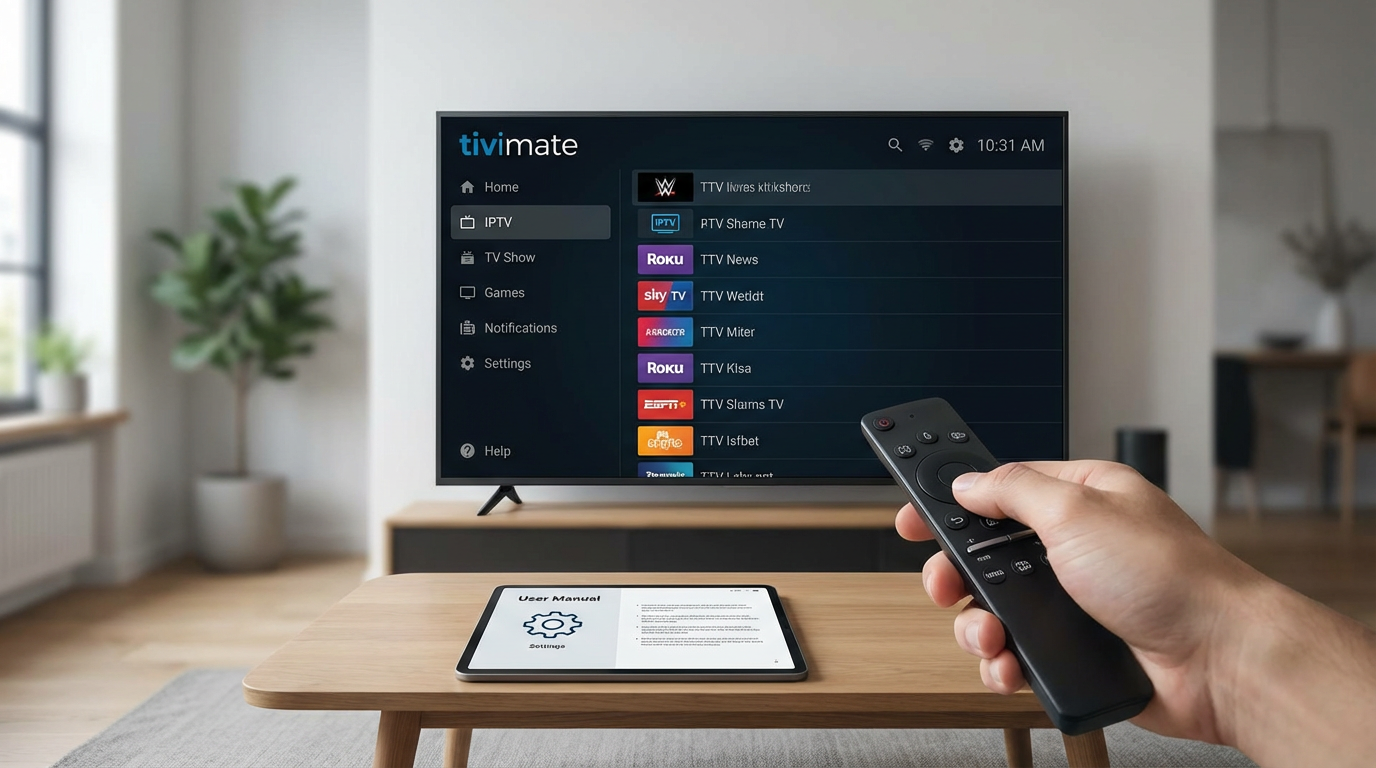
TiviMate on monien kokeneiden IPTV-käyttäjien suosikki. Se tarjoaa siistin käyttöliittymän, nopean kanavahaun ja mahdollisuuden tallentaa ohjelmia. TiviMate ei löydy Amazon Storesta, joten se täytyy asentaa Downloaderin kautta.
- Avaa Downloader
- Syötä osoitteeksi:
https://tivimate.com/apk - Lataa APK-tiedosto ja asenna se
- Vahvista asennus pyydettäessä
TiviMaten käyttöliittymä on optimoitu kaukosäätimellä navigointiin, mikä tekee siitä luontevan valinnan Fire Stickiin. Kattavan ohjeen löydät TiviMate-asennusohjeesta ja asetuksista.
Epävarma kumpi sopii paremmin juuri sinulle? Tutustu parhaat IPTV-sovellukset -vertailuun, jossa käydään läpi kaikki vaihtoehdot rinnakkain.
IPTV-tilauksen yhdistäminen sovellukseen
Kun sovellus on asennettu, on aika lisätä IPTV-tilauksesi tiedot. Tässä kohtaa tarvitset palveluntarjoajaltasi saadut kirjautumistiedot.
Xtream Codes -kirjautuminen (suositeltu)
IPTV Suomi Pro toimittaa tilaajilleen Xtream Codes -tiedot, jotka ovat helpoiten käytettävä kirjautumismuoto. Sinulle lähetetään kolme tietoa: palvelimen osoite (host), käyttäjätunnus ja salasana.
- Avaa IPTV Smarters Pro tai TiviMate
- Valitse ”Add Playlist” tai ”Xtream Codes API”
- Syötä palvelimen URL, käyttäjätunnus ja salasana
- Paina Add User tai Connect
- Sovellus lataa kanavaluettelon automaattisesti
Kanavaluettelo latautuu yleensä alle 30 sekunnissa. Sen jälkeen voit heti selata kaikki saatavilla olevat kanavat kategorioittain.
M3U-linkin käyttäminen
Vaihtoehtoisesti voit käyttää M3U-URL-osoitetta. Se toimii samalla tavalla kuin Xtream Codes, mutta antaa vähemmän joustavuuden esimerkiksi EPG-ohjelmatietojen osalta.
- Valitse sovelluksessa ”Add Playlist via URL”
- Liitä M3U-linkki kenttään
- Anna soittolistalle nimi (esim. ”IPTV Suomi”)
- Vahvista ja odota latauksen valmistumista
Kuvalaadun optimointi Fire Stickissä
IPTV Fire Stick -yhdistelmästä saa parhaan hyödyn irti pienillä säätöillä. Fire Stick 4K ja 4K Max tukevat 4K HDR -toistoa, mutta tähän tarvitaan riittävä internetyhteys.
Suositellut internetyhteyden nopeudet
- SD-laatu (576p): vähintään 5 Mbit/s
- HD-laatu (1080p): vähintään 10 Mbit/s
- 4K-laatu (2160p): vähintään 25 Mbit/s
Jos koet puskurointia tai kuvan jäätymistä, kokeile ensin vaihtaa Wi-Fi 5 GHz -kaistalle 2,4 GHz:n sijaan. 5 GHz tarjoaa nopeamman ja vakaamman yhteyden lyhyillä matkoilla. Toinen vaihtoehto on käyttää Ethernet-adapteria – Fire Stick tukee USB-C Ethernet -adapteria, joka poistaa langattoman verkon aiheuttamat häiriöt kokonaan.
Fire TV -näyttöresoluution asettaminen
Varmista, että Fire Stickin ulostuloresoluutio vastaa televisiosi resoluutiota. Siirry kohtaan Settings → Display & Sounds → Display → Video Resolution ja valitse korkein tuettu resoluutio.
Fire Stickin ja IPTV-boksien ero
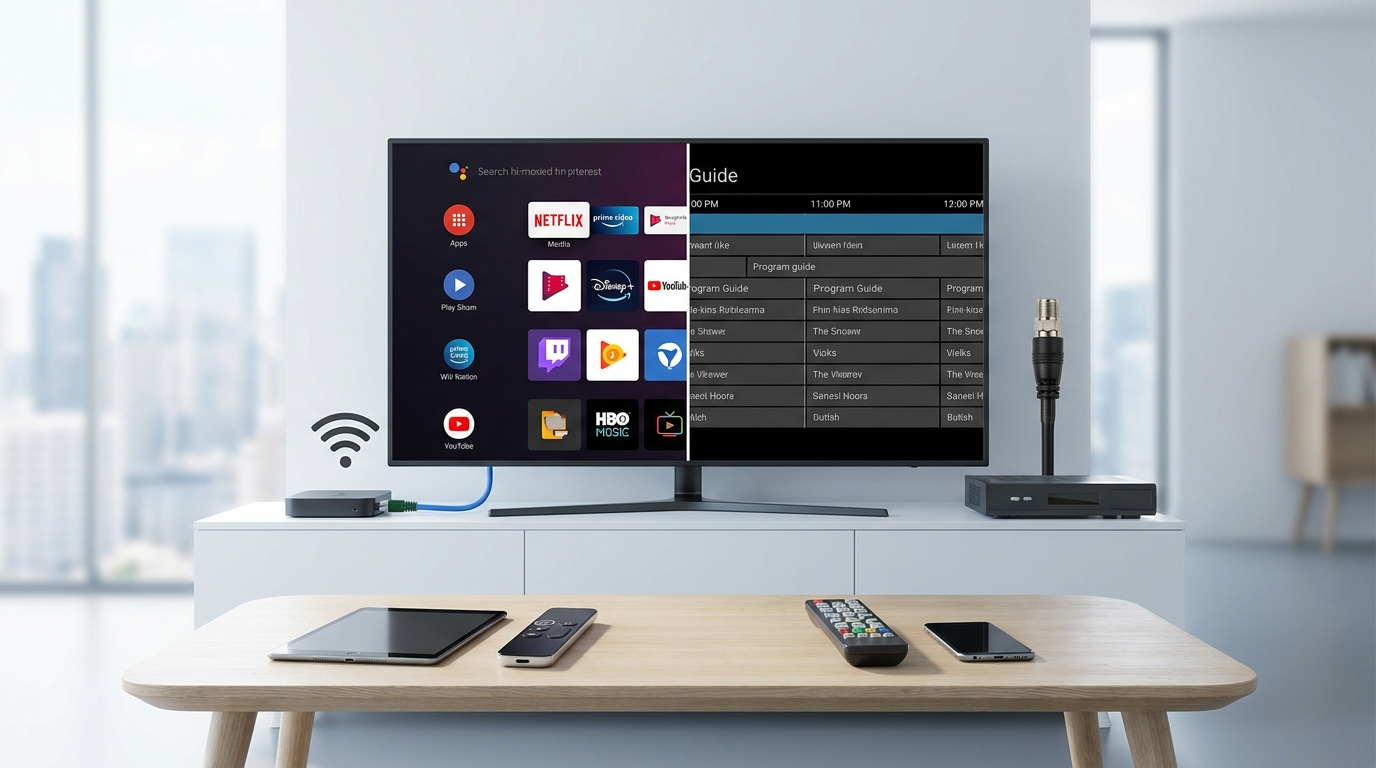
Fire Stick on loistava ja edullinen tapa aloittaa IPTV:n käyttö, mutta se ei ole ainoa vaihtoehto. Jotkut käyttäjät suosivat erillistä Android TV -pohjaista IPTV-boksia, joka tarjoaa enemmän suorituskykyä ja tallennustilaa.
Fire Stickin etuja ovat halpuus, yksinkertaisuus ja helppokäyttöisyys. IPTV-boksit puolestaan sopivat paremmin vaativille käyttäjille, jotka haluavat enemmän muistia ja nopeamman prosessorin raskaampaan käyttöön. Tutustu tarkemmin vaihtoehtoihin IPTV-boksi-oppaassa.
Yleisimmät ongelmat ja niiden ratkaisut
Asennuksen jälkeen suurin osa käyttäjistä ei kohtaa ongelmia. Mutta jos jotain menee vikaan, tässä yleisimmät tilanteet ja ratkaisut.
Kanavia ei ladata tai sovellus näyttää virheen
Tarkista ensin, että kirjautumistiedot on syötetty oikein – pienin kirjoitusvirhe estää yhteyden muodostumisen. Tarkista myös, että internetyhteys toimii Fire Stickissä. Jos ongelma jatkuu, ota yhteyttä asiakaspalveluumme, niin selvitetään asia yhdessä.
Kuva pätkinee tai pysähtyy
Puskurointi johtuu useimmiten hitaasta tai epävakaasta internetyhteydestä. Kokeile seuraavia:
- Siirrä reititin lähemmäs tai käytä Ethernet-adapteria
- Vaihda Wi-Fi-kaista 5 GHz:lle
- Käynnistä Fire Stick ja reititin uudelleen
- Vähennä videokuvan resoluutiota sovelluksen asetuksissa
Sovellus ei asennu
Jos asennus estyy, varmista että Apps from Unknown Sources -asetus on päällä Developer Options -valikossa. Jos asensit Downloaderin mutta APK-tiedosto ei asennu, kokeile tyhjentää Downloaderin välimuisti Asetukset-valikosta.
Onko IPTV:n käyttö laillista Fire Stickissä?
Tämä on kysymys, joka mietityttää monia uusia käyttäjiä. Lyhyt vastaus: laillisen IPTV-palvelun käyttö on täysin sallittua. IPTV-teknologia itsessään on neutraali – ongelmat syntyvät vain silloin, kun käytetään luvatonta palvelua, joka lähettää tekijänoikeussuojattua sisältöä ilman lupaa.
IPTV Suomi Pro tarjoaa laillista palvelua, jossa kanavat ja sisällöt on hankittu asianmukaisesti. Voit lukea lisää aiheesta kattavasta IPTV:n laillisuus -artikkelista.
Mitä kanavia saat Fire Stickiin IPTV:n kautta?
IPTV Suomi Pro tarjoaa yli 10 000 kanavaa, joihin kuuluvat suomalaiset kanavat, pohjoismaiset kanavat sekä laaja kansainvälinen valikoima. Saatavilla ovat myös urheilukanavat, elokuvakanavat ja lastenohjelmia.
Suosittuja sisältöjä Fire Stickissä ovat esimerkiksi SM-liigan ottelut, jotka voi katsoa reaaliaikaisesti – tutustu SM-liiga stream -sivuun lisätietojen saamiseksi. Pohjoismaisesta sisältövalikoimasta löydät lisää IPTV Nordic -sivulta.
Asenna IPTV Fire Stickiin tänään – 5 minuuttia riittää
IPTV Fire Stick -asennus on yksi helpoimmista tavoista päästä käsiksi laajaan kanavatarjontaan ilman kalliita kaapelisopimuksia. Prosessi kestää alle viisi minuuttia, ja sen jälkeen olet valmis katsomaan tuhansia kanavia suoraan televisiostasi.
Muista: tarvitset vain Fire Stickin, toimivan Wi-Fi-yhteyden ja IPTV-tilauksen. Kaikki muu seuraa tämän oppaan askeleiden mukana.
Jos haluat kokeilla palvelua ennen ostopäätöstä, aloita ilmainen kokeilu tästä → Saat tunnukset välittömästi ja voit testata kaikkia kanavia ilman sitoumuksia. Tai jos olet jo valmis tilaamaan, katso hinnoitteluvaihtoehdot täältä.